ノートPCは持ち運びには便利ですが、デスクで本格的に使おうとすると「ポートが足りない」「ケーブルが増えて机が散らかる」と感じることはありませんか。
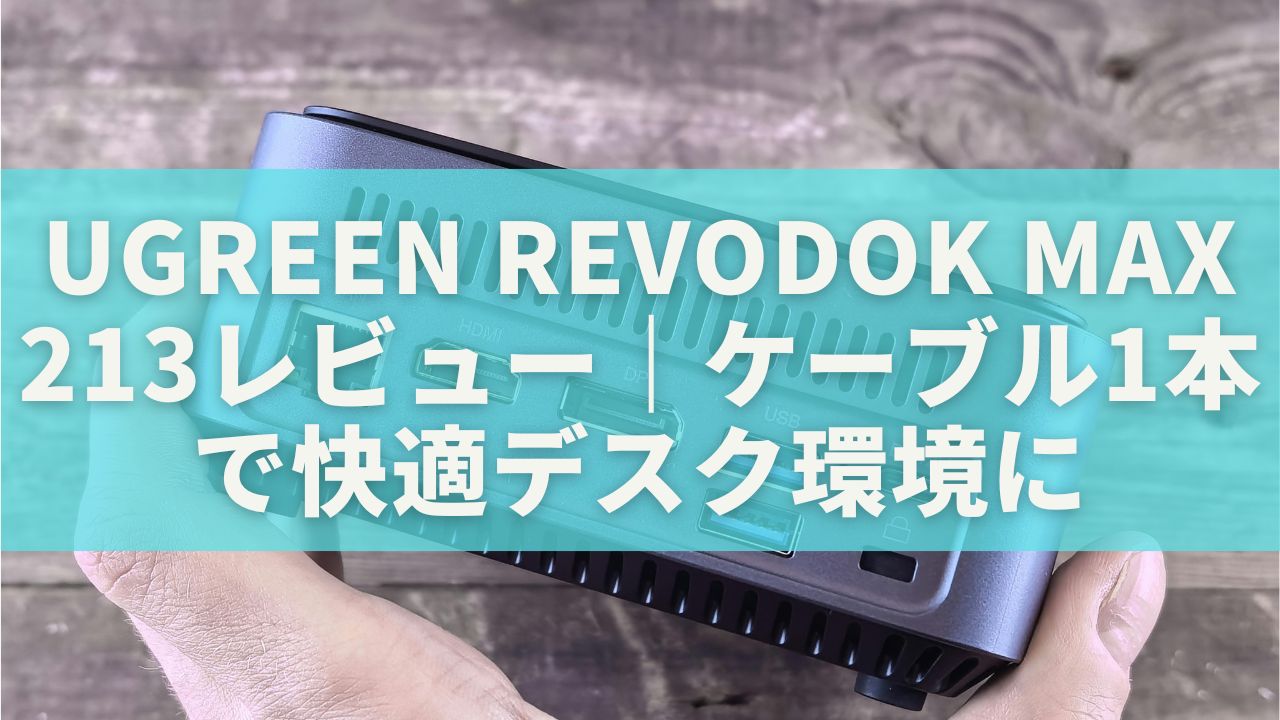
そんな悩みを解決してくれるのが、Thunderbolt 4対応ドッキングステーション「UGREEN Revodok Max 213」です。
外部ディスプレイや有線LAN、外付けSSD、キーボード、マウスなどをまとめて接続でき、ノートPCとはケーブル1本つなぐだけで快適なデスク環境を構築できます。
この記事では、UGREEN Revodok Max 213を実際に使って分かったメリット・デメリットをはじめ、USB-Cハブとの違いや、おすすめな人・おすすめしない人まで詳しくレビューします。
「MacBook AirやWindowsノートPCをもっと快適に使いたい」「Thunderbolt 4ドックを検討している」という方は、ぜひ購入前の参考にしてください。
UGREEN Revodok Max 213 13-in-1 Thunderbolt 4 ドッキングステーション 40Gbps 高速データ転送の詳細情報はこちら↓
UGREEN Revodok Max 213をレビュー|結論からわかった総合評価
UGREEN Revodok Max 213は、MacBook AirやWindowsノートPCをデスクトップPCのように快適に使いたい人にぴったりのThunderbolt 4対応ドッキングステーションです。
実際に使ってみると、「ポートが増える」というよりも「デスク環境そのものが整う」という印象を強く受けました。
外部ディスプレイや有線LAN、キーボード、マウス、外付けSSDなどをすべて本体へ接続しておけば、ノートPCとはケーブル1本つなぐだけで作業を始められます。
毎日の小さな手間がなくなることで、想像以上に作業効率が向上しました。
実際に使った結論|ケーブル1本でデスク環境が劇的に快適になった
UGREEN Revodok Max 213を一言で表すなら、「ノートPCの作業拠点を作るためのドッキングステーション」です。
USB-Cハブのように不足したポートを補うだけではなく、デスクで使う周辺機器を一か所へ集約できます。
MacBook AirからWindowsノートPCへ切り替える場合でも、接続するケーブルは1本だけです。
そのため、毎回モニターや充電器、LANケーブルを接続し直す必要がありません。
毎日デスクで作業する人ほど、この「ケーブル1本」の快適さを強く実感できます。
メリット・デメリットを一覧でチェック
| メリット | デメリット |
|---|---|
| ケーブル1本でデスク環境を構築できる | 価格はUSB-Cハブより高め |
| Thunderbolt 4対応で高速データ転送 | 据え置き利用が前提 |
| 最大90W給電に対応 | 性能を活かすには対応PCが必要 |
| 2.5Gbps有線LANを搭載 | Macの外部ディスプレイ制限は確認が必要 |
| デュアルディスプレイ環境を構築しやすい | – |
大きな弱点は価格と据え置き用途であることです。
一方で、自宅やオフィスに作業環境を構築する人なら、その価格差を十分に納得できる完成度があります。
UGREEN Revodok Max 213のスペック・仕様
| 項目 | 内容 | 実際のメリット |
|---|---|---|
| Thunderbolt 4 | 最大40Gbps | 高速SSDも快適に利用できる |
| 映像出力 | 最大デュアル4K/60Hz | マルチディスプレイ環境を構築しやすい |
| 給電 | 最大90W PD | 充電器を別に接続する必要がない |
| LAN | 2.5Gbps | 大容量データの転送も安定 |
| ポート数 | 13ポート | 周辺機器をまとめて接続できる |
スペックだけを見ると高性能なドックですが、本当の魅力は日々の作業がスムーズになることです。
Macの外部ディスプレイ対応台数はモデルによって異なるため、購入前に対応状況を確認しておきましょう。
UGREEN Revodok Max 213はどんな人におすすめ?
Thunderbolt 4ドッキングステーションは便利な製品ですが、すべての人に必要というわけではありません。
ここでは、どのような人に向いているのかを整理して紹介します。
購入後のミスマッチを防ぐためにも、自分の使い方と照らし合わせながら確認してみてください。
おすすめできる人
- MacBook Airをデスクトップのように使いたい人
- WindowsノートPCで在宅ワークをしている人
- デュアルディスプレイ環境を構築したい人
- 外付けSSDやSDカードを頻繁に使う人
- USB-Cハブでは物足りなくなってきた人
- デスク周りをすっきり整理したい人
毎日同じデスクで作業する人ほど、導入効果を実感しやすい製品です。
おすすめしない人
- 外出先で使うコンパクトハブが欲しい人
- USBポートを数個増やせれば十分な人
- 外部ディスプレイを使用しない人
- コストを最優先に考える人
持ち運びを重視するなら、小型USB-Cハブのほうが満足度は高いでしょう。
USB-Cハブと迷っている人はどちらを選ぶべき?
| 比較項目 | USB-Cハブ | Revodok Max 213 |
|---|---|---|
| 用途 | ポートを増やす | デスク環境を構築する |
| 持ち運び | ◎ | △ |
| 映像出力 | 必要最低限 | 高性能 |
| 給電 | 製品による | 最大90W |
| おすすめ | 外出が多い人 | 据え置き利用が中心の人 |
USB-Cハブは「足りないポートを補う製品」です。
一方でRevodok Max 213は、「ノートPCを快適なデスク環境の中心にする製品」と考えると違いが分かりやすくなります。
自宅やオフィスで毎日ノートPCを使うなら、Thunderbolt 4ドックの快適さは価格以上の価値を感じられるでしょう。
UGREEN Revodok Max 213を実際に使って感じたメリット
UGREEN Revodok Max 213は、スペック表を見るだけでは伝わらない魅力があります。
実際に毎日の作業へ取り入れると、「配線」「接続」「作業効率」の3つが大きく改善しました。
ここでは、特に便利だと感じたポイントを実体験をもとに紹介します。
ケーブル1本でデスク環境が完成する
最も便利だと感じたのは、ノートPCとの接続がケーブル1本だけで済むことです。
モニターやキーボード、マウス、有線LAN、外付けSSDなどは、あらかじめRevodok Max 213へ接続しておきます。
あとはノートPCへThunderbolt 4ケーブルを接続するだけで、すべての周辺機器がすぐに利用できます。
以前は充電器やHDMIケーブルなどを1本ずつ接続していましたが、その手間がなくなりました。
毎日繰り返す数十秒の作業がなくなるだけでも、デスクへ向かうストレスは大きく減ります。
MacBook Air・WindowsノートPCを簡単に切り替えられる
仕事ではMacBook Air、検証ではWindowsノートPCというように複数のパソコンを使い分ける人にも便利です。
周辺機器はすべてドック側へ接続したままなので、ノートPCを入れ替えるときはケーブルを差し替えるだけです。
モニターやLANケーブルを何本も抜き差しする必要がないため、作業開始までの流れがとてもスムーズになります。
複数のパソコンを使う人ほど、この快適さを実感しやすいでしょう。
デュアルディスプレイで作業効率が大きく向上した
外部ディスプレイを2台利用できる環境は、想像以上に作業効率を高めてくれます。
例えば、メインモニターで記事を執筆しながら、もう1台では資料やブラウザ、画像編集ソフトを表示できます。
ウィンドウを何度も切り替える必要がなくなるため、集中力も維持しやすくなりました。
| 利用シーン | 画面1 | 画面2 |
|---|---|---|
| ブログ執筆 | 記事作成 | リサーチ・画像 |
| 写真編集 | 編集ソフト | 素材管理 |
| 在宅ワーク | 資料作成 | Web会議・チャット |
Macは搭載チップによって外部ディスプレイの対応台数が異なるため、事前に確認しておきましょう。
UGREEN Revodok Max 213 13-in-1 Thunderbolt 4 ドッキングステーション 40Gbps 高速データ転送の詳細情報はこちら↓
Thunderbolt 4の高速転送でSSDも快適
レビュー用の写真や動画を外付けSSDへ保存していると、転送速度の違いは作業時間へ直結します。
Thunderbolt 4は最大40Gbpsの帯域に対応しているため、大容量データのコピーもスムーズです。
動画編集やRAW画像を扱う人にとっては、待ち時間が減るだけでも大きなメリットになります。
90W給電・2.5GbE・SDカードスロットが毎日の作業を支える
90W給電に対応しているため、多くのノートPCでは充電器を別に接続する必要がありません。
さらに2.5Gbps対応の有線LANは、クラウドへのアップロードやNASとのデータ転送でも安定した通信が期待できます。
SDカードとmicroSDカードの両方に対応しているので、カメラやアクションカメラのデータを取り込む流れもスムーズです。
| 機能 | 役立つ場面 |
|---|---|
| 90W給電 | 充電器が不要になる |
| 2.5GbE LAN | 大容量データ転送・NAS利用 |
| SD・microSD | 写真・動画の取り込み |
| Thunderbolt 4 | 高速SSD・周辺機器接続 |
派手な機能よりも、毎日当たり前に使う作業が少しずつ快適になることが、この製品の大きな魅力です。
USB-Cハブとの違いは?Thunderbolt 4ドックを選ぶメリット
「USB-Cハブで十分では」と感じる人も多いでしょう。
実際、用途によってはUSB-Cハブのほうが適しているケースもあります。
ここでは両者の違いを整理し、どちらを選ぶべきか解説します。
USB-Cハブとの違いを比較
| 比較項目 | USB-Cハブ | Thunderbolt 4ドック |
|---|---|---|
| 目的 | ポート拡張 | 作業環境の集約 |
| 映像出力 | 必要最低限 | 高性能 |
| 給電性能 | 製品による | 最大90W |
| 拡張性 | やや少ない | 非常に高い |
| 据え置き利用 | △ | ◎ |
USB-Cハブは持ち運びや価格を重視する人に向いています。
一方でThunderbolt 4ドックは、自宅やオフィスに快適な作業環境を作りたい人向けです。
Thunderbolt 4ドッキングステーションだからできること
Thunderbolt 4は高速データ転送だけではなく、映像出力や給電を1本のケーブルへまとめられることが大きな強みです。
そのため、高速SSDを利用しながらデュアルディスプレイで作業し、有線LANにも接続するといった使い方でも安定して運用できます。
まるでデスクトップPCのような作業環境をノートPCで実現できることが、Thunderbolt 4ドックならではの魅力です。
価格差に見合う価値はある?
USB-Cハブと比べると、Revodok Max 213は決して安い製品ではありません。
しかし、毎日デスクで作業する人にとっては、配線が整理され、接続の手間がなくなるだけでも十分価値があります。
「少しポートを増やしたい」という用途ならUSB-Cハブで十分です。
一方で「ノートPCをメインマシンとして快適に使いたい」なら、Thunderbolt 4ドックを選ぶ満足度は高いでしょう。
USB-Cハブは拡張アクセサリー、Revodok Max 213はデスク環境そのものをアップグレードするための製品という違いがあります。
購入前に知っておきたい注意点とよくある質問
UGREEN Revodok Max 213は完成度の高いドッキングステーションですが、購入前に知っておきたいポイントもあります。
用途やパソコンの仕様によっては、本来の性能を十分に活かせないケースもあるためです。
ここでは、実際に使って感じた注意点と、購入前によくある疑問をまとめました。
気になったデメリット
最も気になったのは、本体サイズと価格です。
セルフパワー方式の据え置きモデルなので、コンパクトなUSB-Cハブのように気軽に持ち運ぶ用途には向いていません。
また、高性能なThunderbolt 4ドックということもあり、USB-Cハブより価格は高めです。
| 気になった点 | 理由 | 影響する人 |
|---|---|---|
| 価格が高め | 高性能なドックのため | コスト重視の人 |
| ACアダプターが必要 | セルフパワー方式 | 持ち運びが多い人 |
| サイズが大きめ | 据え置き設計 | モバイル用途中心の人 |
外出先で使う機会が多い人は、小型USB-Cハブのほうが満足度は高いでしょう。
Macの外部ディスプレイ制限に注意
Macユーザーが最も確認したいのが、外部ディスプレイの対応台数です。
Thunderbolt 4ドック側がデュアルディスプレイへ対応していても、Mac本体の仕様によって利用できる台数が異なります。
例えば、一部のAppleシリコン搭載MacBook Airは、標準では外部ディスプレイ1台までという制限があります。
一方で、対応モデルであれば複数ディスプレイを利用できます。
購入前には、使用しているMacの外部ディスプレイ対応台数を確認しておくことが大切です。
Thunderbolt 3・USB4・USB-Cでも使える?
UGREEN Revodok Max 213はThunderbolt 4対応製品ですが、Thunderbolt 3やUSB4との互換性も備えています。
ただし、利用できる機能や転送速度は接続するパソコン側の仕様に左右されます。
| 接続規格 | 利用可否 | 備考 |
|---|---|---|
| Thunderbolt 4 | ◎ | 性能を最大限発揮 |
| Thunderbolt 3 | ○ | 互換性あり |
| USB4 | ○ | 対応機種で利用可能 |
| USB-C | △ | 機能が制限される場合あり |
特にWindowsノートPCはUSB-C端子を搭載していても、映像出力や給電へ対応していないモデルがあります。
購入前にメーカー仕様を確認しておくと安心です。
よくある質問(FAQ)
Q. MacBook Airでも使えますか?
A. ThunderboltまたはUSB4対応モデルであれば利用できます。ただし、外部ディスプレイの対応台数はMac本体の仕様をご確認ください。
Q. WindowsノートPCでも使えますか?
A. Thunderbolt 4・Thunderbolt 3・USB4対応モデルなら快適に利用できます。
Q. USB-Cハブとの違いは何ですか?
A. USB-Cハブはポートを増やすための製品ですが、Revodok Max 213はデスク環境全体をまとめるドッキングステーションです。
Q. 動画編集にも向いていますか?
A. 高速SSDや有線LAN、複数ディスプレイを活用する環境と相性が良く、写真・動画編集にも適しています。
UGREEN Revodok Max 213レビューまとめ
UGREEN Revodok Max 213は、単にポートを増やすための周辺機器ではありません。
ノートPCを快適なデスク環境の中心に変えてくれる、本格的なThunderbolt 4ドッキングステーションです。
ケーブル1本でディスプレイや有線LAN、ストレージ、キーボード、マウスまで接続できるため、毎日の作業をスムーズに始められます。
UGREEN Revodok Max 213がおすすめな人
- MacBook AirやMacBook Proをデスクトップのように使いたい人
- WindowsノートPCで在宅ワークをしている人
- 写真・動画編集で高速SSDを活用したい人
- デュアルディスプレイ環境を構築したい人
- USB-Cハブからステップアップしたい人
総合評価|デスク環境を快適にしたいなら有力な選択肢
| 評価項目 | 評価 |
|---|---|
| 拡張性 | ★★★★★ |
| 使いやすさ | ★★★★★ |
| デザイン | ★★★★☆ |
| コストパフォーマンス | ★★★★☆ |
| 総合評価 | ★★★★★ |
価格だけを見ると気軽に購入できる製品ではありません。
しかし、毎日デスクで仕事や趣味に取り組む人なら、その投資に見合うだけの価値があります。
特にMacBook AirやWindowsノートPCをメインマシンとして使っている人は、作業効率だけでなく、デスク周りの快適さも大きく向上するでしょう。
「ケーブル1本で理想のデスク環境を作りたい」と考えているなら、UGREEN Revodok Max 213は非常に有力な選択肢です。
UGREEN Revodok Max 213 13-in-1 Thunderbolt 4 ドッキングステーション 40Gbps 高速データ転送の詳細情報はこちら↓